Jira คืออะไร คู่มือเริ่มใช้งานสำหรับทีมในองค์กร (ฉบับปรับปรุง)
Jira คือซอฟต์แวร์ของ Atlassian ที่ทีมในองค์กรใช้วางแผน มอบหมาย และติดตามงานไว้ในที่เดียว บทความนี้ปรับปรุงจากคู่มือที่เราเผยแพร่ครั้งแรกในปี 2020 (พ.ศ. 2563) ให้ตรงกับ Jira บน Atlassian Cloud ในวันนี้ ทั้งชื่อเรียกใหม่อย่าง space และ work item, board, workflow, Automation, Rovo และแผนการใช้งาน ปิดท้ายด้วยขั้นตอนเริ่มใช้งานที่ทีมของคุณทำตามได้ทันที
Jira คืออะไร
Jira เก็บงานทุกชิ้นของทีมเป็นรายการที่มีผู้รับผิดชอบ สถานะ ลำดับความสำคัญ และกำหนดเสร็จ ทุกคนเห็นข้อมูลชุดเดียวกัน หัวหน้าทีมจึงรู้ได้ทันทีว่างานไหนเดินหน้า งานไหนติดอยู่ และติดที่ใคร โดยไม่ต้องไล่ถามในอีเมลหรือแชต
หลายคนรู้จัก Jira ในฐานะเครื่องมือของทีมพัฒนาซอฟต์แวร์ และในอดีต Atlassian เคยแยก Jira ออกเป็นหลายผลิตภัณฑ์ตามประเภททีม ปัจจุบันรวมเป็น Jira ผลิตภัณฑ์เดียว ทุกทีมจึงใช้ระบบเดียวกันได้ โดยเลือก template ที่เหมาะกับวิธีทำงานของตัวเอง ตัวอย่างงานที่ทีมในองค์กรใช้ Jira มีดังนี้
- ทีมพัฒนาซอฟต์แวร์: วางแผน sprint ติดตาม bug และเตรียม release
- สำนักงานบริหารโครงการ (PMO): ติดตามความคืบหน้าของหลายโครงการพร้อมกัน
- ทีมการตลาดและทีมปฏิบัติการ: จัดการงานแคมเปญ งานผลิตเนื้อหา และงานที่ต้องผ่านการอนุมัติ
- ฝ่าย IT: ติดตามงานโครงการ เช่น เปลี่ยนระบบหรือติดตั้งอุปกรณ์ ส่วนงานรับเรื่องแจ้งปัญหาจากพนักงานเหมาะกับ Jira Service Management มากกว่า
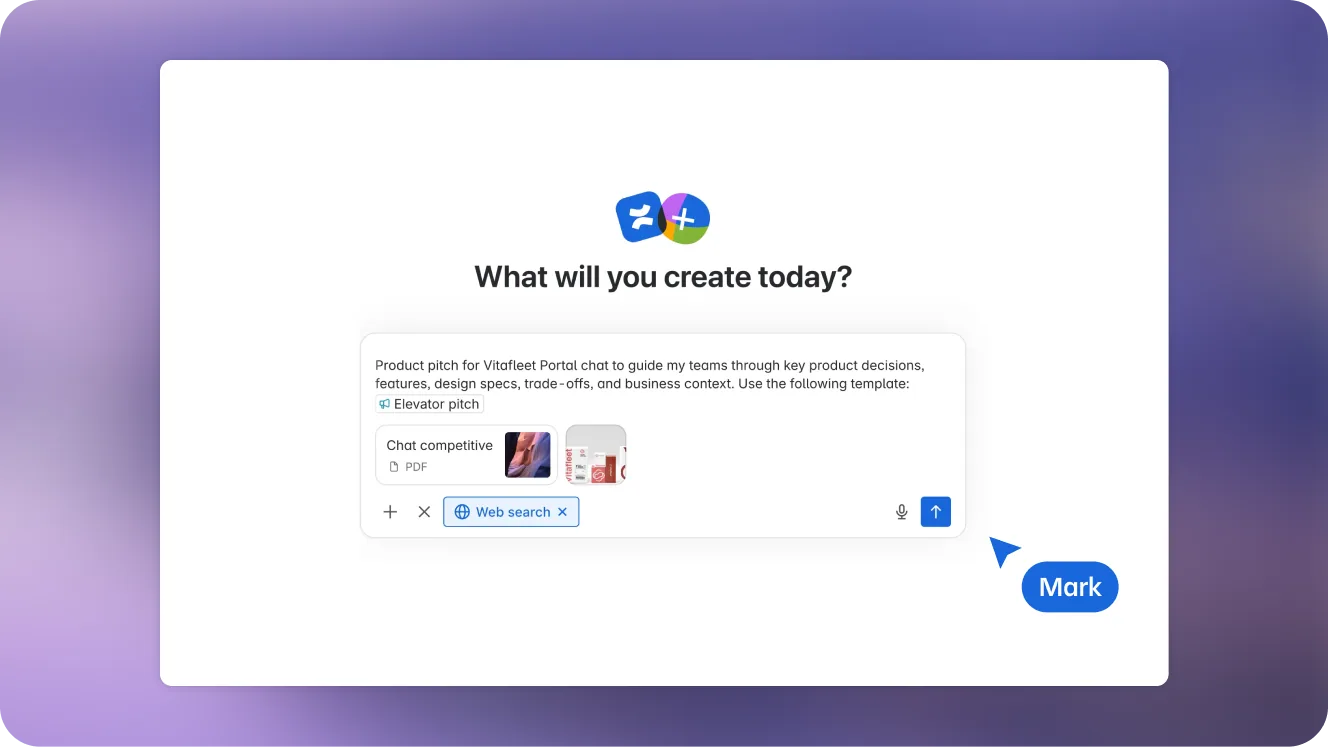
วันนี้ Jira ทำงานบน Atlassian Cloud และอยู่ใน Teamwork Collection ร่วมกับ Confluence, Loom และ Rovo ทีมเขียนแผนงานและเอกสารใน Confluence อัดวิดีโออธิบายงานด้วย Loom แล้วลิงก์ทั้งหมดกลับมาที่งานใน Jira ได้
แนวคิดพื้นฐาน: space, work item และ status
ก่อนเริ่มตั้งค่า ควรเข้าใจคำหลักไม่กี่คำ เพราะทุกเมนูใน Jira อ้างถึงคำเหล่านี้ และในปี 2025 (พ.ศ. 2568) Atlassian ได้เปลี่ยนชื่อเรียกบางคำในหน้าจอ Jira Cloud
Space (เดิมเรียกว่า project)
Space คือพื้นที่ทำงานของทีมหรือโครงการหนึ่ง ภายในมี work item, board, workflow และการตั้งค่าสิทธิ์ของตัวเอง องค์กรส่วนใหญ่สร้าง space หนึ่งอันต่อหนึ่งทีม หรือหนึ่งอันต่อหนึ่งโครงการต่อเนื่อง Jira space กับ Confluence space เป็นคนละอย่างกัน ถ้าทีมใช้ทั้งสองผลิตภัณฑ์ ควรระบุให้ชัดว่าหมายถึง space ฝั่งไหน
Space มีสองแบบ แบบ team-managed ให้ทีมตั้งค่าเองได้ง่ายและเร็ว เหมาะกับทีมที่เพิ่งเริ่ม ส่วนแบบ company-managed ให้ผู้ดูแลระบบกำหนด workflow, field และสิทธิ์จากส่วนกลาง แล้วใช้ซ้ำได้หลาย space เหมาะกับองค์กรที่อยากให้ทุกทีมทำงานแบบเดียวกัน ใน company-managed space มีเพียงผู้ดูแลระบบที่แก้ workflow ได้
Work item (เดิมเรียกว่า issue)
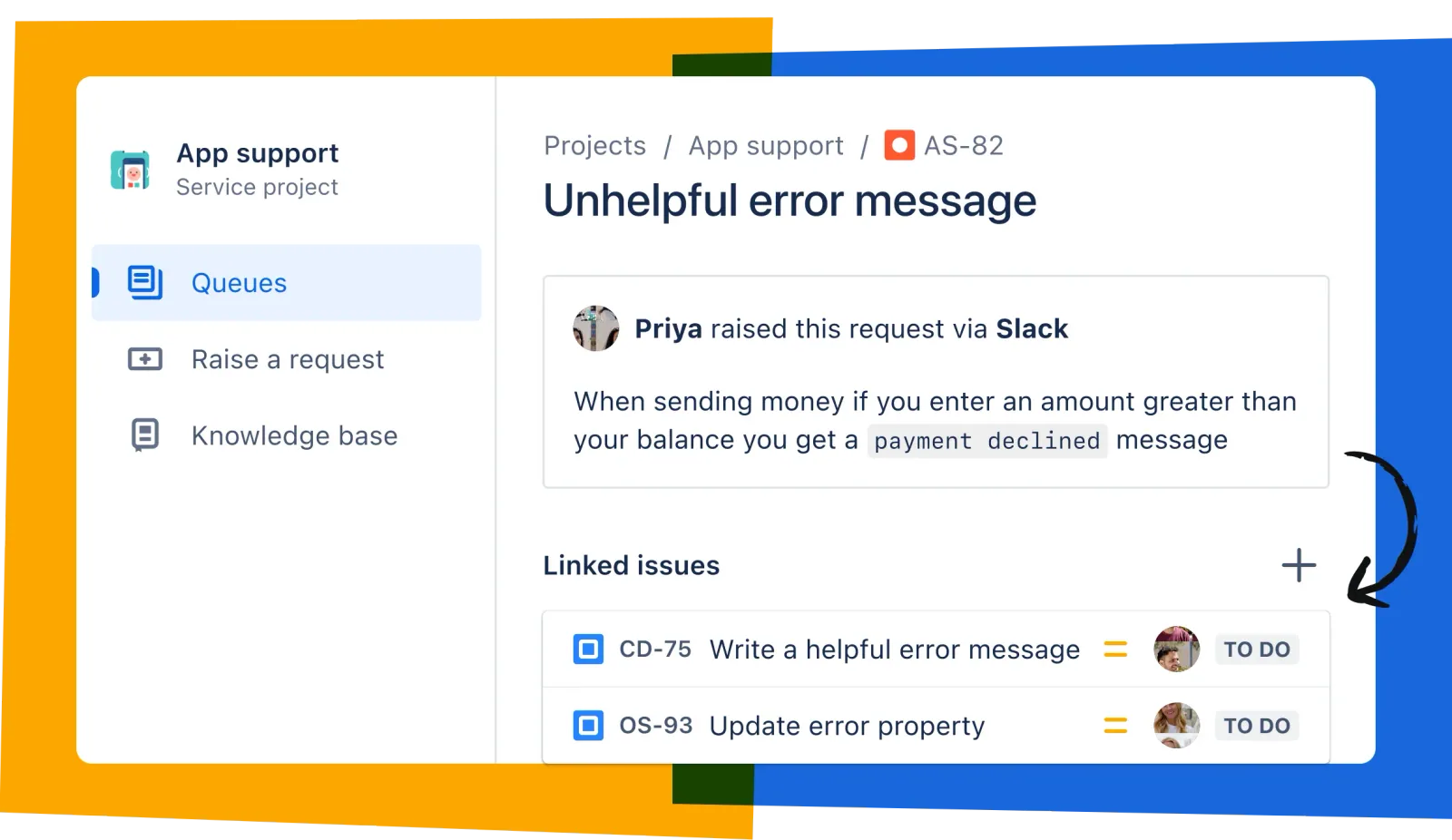
Work item คืองานหนึ่งชิ้น เช่น งานที่ต้องทำ bug ที่ต้องแก้ หรือคำขอที่ต้องอนุมัติ แต่ละชิ้นมีประเภทของตัวเอง เช่น Epic สำหรับงานก้อนใหญ่ที่แบ่งเป็นงานย่อยได้ Task หรือ Story สำหรับงานที่ทำเสร็จได้ในไม่กี่วัน และ Subtask สำหรับขั้นตอนย่อยภายในงาน ลำดับชั้นแบบนี้ช่วยให้หัวหน้าทีมดูภาพรวมที่ระดับ Epic ขณะที่คนทำงานดูรายละเอียดที่ระดับ Task
Status
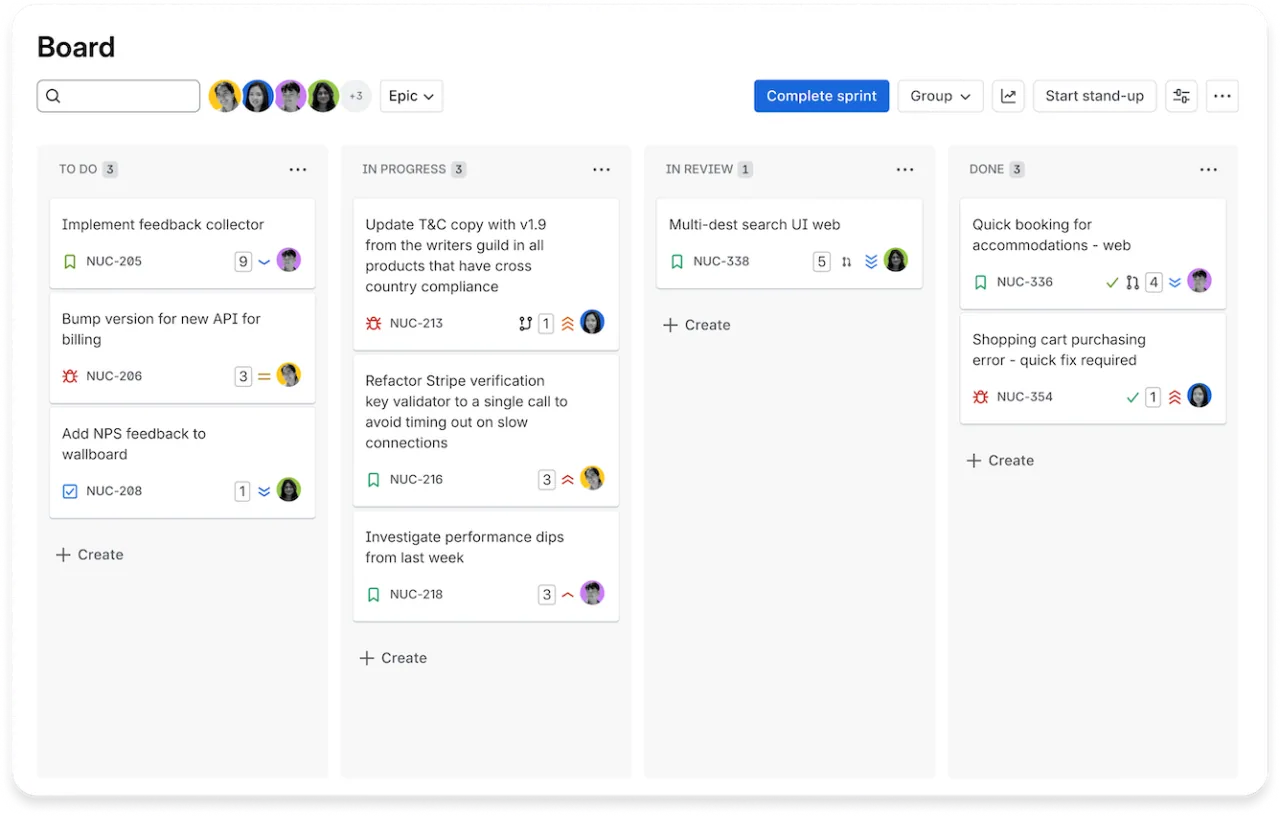
Status บอกว่า work item อยู่ในขั้นไหน ทุก status อยู่ในหนึ่งในสามกลุ่ม คือ To Do, In Progress และ Done แต่ละทีมตั้งชื่อ status ของตัวเองได้ เช่น รอตรวจ หรือรออนุมัติ แต่ Jira ยังรู้ว่า status นั้นอยู่ในกลุ่มไหน จึงแสดงความคืบหน้าของงานได้ถูกต้อง
Board, Workflow และ Field
Board แสดง work item เป็นการ์ดเรียงในคอลัมน์ตาม status ทีมเลื่อนการ์ดจากซ้ายไปขวาเมื่องานคืบหน้า ทุกคอลัมน์ผูกกับ status ใน workflow และ Jira ถือว่าคอลัมน์ขวาสุดคืองานที่เสร็จแล้ว
Scrum หรือ Kanban
- Scrum: ทีมทำงานเป็นรอบสั้นที่เรียกว่า sprint ก่อนเริ่มแต่ละรอบ ทีมเลือกงานจาก backlog มาทำ และทบทวนผลเมื่อจบรอบ เหมาะกับทีมพัฒนาซอฟต์แวร์หรือทีมที่ส่งงานเป็นรอบ
- Kanban: งานไหลเข้าและออกต่อเนื่องโดยไม่แบ่งรอบ ทีมดูว่างานค้างอยู่ที่ขั้นไหนและจำกัดจำนวนงานที่ทำพร้อมกัน เหมาะกับทีมที่มีงานเข้ามาตลอด เช่น ทีมปฏิบัติการหรือทีมผลิตเนื้อหา
ถ้ายังตัดสินใจไม่ได้ ให้ดูว่าทีมวางแผนงานล่วงหน้าเป็นรอบหรือไม่ ถ้าใช่ เริ่มที่ Scrum ถ้าไม่ เริ่มที่ Kanban แล้วค่อยปรับเมื่อเห็นวิธีทำงานจริงของทีม
Workflow
Workflow คือชุดของ status, transition และกฎที่ work item ต้องผ่านตั้งแต่สร้างจนเสร็จ Transition คือเส้นทางจาก status หนึ่งไปอีก status หนึ่ง และไปได้ทางเดียว ถ้าต้องการให้งานย้อนกลับได้ ต้องสร้าง transition ย้อนกลับแยกอีกเส้น คุณกำหนดกฎให้แต่ละ transition ได้ เช่น ต้องมีผู้รับผิดชอบก่อนเริ่มงาน หรือต้องผ่านการอนุมัติก่อนปิดงาน
Field
Field คือข้อมูลที่เก็บในแต่ละ work item เช่น หัวข้อ รายละเอียด ผู้รับผิดชอบ ลำดับความสำคัญ และ label องค์กรเพิ่ม custom field ได้ตามข้อมูลที่ต้องติดตาม เช่น หน่วยงานที่ขอ หรือรหัสโครงการ
Automation และ Rovo ใน Jira
Automation ช่วยลดงานซ้ำที่ทีมต้องทำด้วยมือ แต่ละ rule ทำงานแบบ เมื่อเกิดสิ่งนี้ ให้ทำสิ่งนั้น และประกอบด้วยสามส่วน
- Trigger: เหตุการณ์ที่ทำให้ rule เริ่มทำงาน เช่น มีการสร้าง work item ใหม่ หรือ work item เปลี่ยน status
- Condition: เงื่อนไขที่ต้องเป็นจริงก่อน rule จะทำงานต่อ เช่น เป็น Bug ที่มีลำดับความสำคัญสูง
- Action: สิ่งที่ระบบทำให้ เช่น มอบหมายผู้รับผิดชอบ เปลี่ยน status หรือส่งการแจ้งเตือน
คุณสร้าง rule ได้ในการตั้งค่าของแต่ละ space และใน team-managed space ยังเพิ่ม rule จากหน้าแก้ไข workflow ได้ด้วย rule ที่ทีมส่วนใหญ่ใช้ได้ตั้งแต่สัปดาห์แรก เช่น ย้ายงานหลักไป Done เมื่อ Subtask ทุกชิ้นเสร็จ มอบหมาย Bug ใหม่ให้ผู้ดูแลส่วนงานนั้น และแจ้งเตือนผู้รับผิดชอบเมื่องานใกล้ถึงกำหนด
Rovo ใน Jira
Rovo คือ AI ของ Atlassian ที่มีให้ในแผน Standard, Premium และ Enterprise ของ Jira ส่วนแผน Free ไม่มี Rovo ใน Jira คุณใช้ Rovo ได้สามแบบหลัก
- Search: ค้นหาข้อมูลข้าม Jira, Confluence และแอปที่องค์กรเชื่อมต่อไว้ จากช่องค้นหาเดียว
- Chat: ถามคำถามเป็นภาษาธรรมดา แล้วได้คำตอบที่อ้างอิงจากเนื้อหาในระบบขององค์กร
- Agents: ให้ agent ช่วยสรุป work item ร่างรายละเอียดงาน หรือคัดแยกงานที่เข้ามาใหม่
แผน Jira: Free, Standard, Premium และ Enterprise
Jira บน Atlassian Cloud มีสี่แผน ความต่างอยู่ที่จำนวนผู้ใช้ การควบคุมสิทธิ์ เครื่องมือวางแผน และระดับการสนับสนุน
- Free: สำหรับผู้ใช้ไม่เกิน 10 คน เหมาะกับทีมเล็กหรือการทดลองใช้ และไม่มี Rovo
- Standard: เพิ่มการกำหนด role และสิทธิ์ที่ละเอียดขึ้น audit log และ Rovo เหมาะกับทีมส่วนใหญ่ในองค์กร
- Premium: เพิ่มเครื่องมือวางแผนงานข้ามหลาย space และ sandbox สำหรับทดสอบการตั้งค่าก่อนใช้จริง เหมาะกับองค์กรที่บริหารหลายทีมหรือหลายโครงการพร้อมกัน
- Enterprise: สำหรับองค์กรขนาดใหญ่ที่ต้องการระดับการสนับสนุนและข้อผูกพันด้าน uptime สูงกว่า Premium
ถ้าไม่แน่ใจ ให้เริ่มจากคำถามสองข้อ คือ มีผู้ใช้กี่คน และต้องวางแผนงานข้ามหลายทีมหรือไม่ ทีมที่ทำงานค่อนข้างอิสระเริ่มจาก Standard ได้ ส่วนองค์กรที่มี PMO ติดตามหลายโครงการพร้อมกันควรดูความสามารถของ Premium ด้วย
เริ่มใช้ Jira ในองค์กร ทีละขั้น
การเปิดใช้ Jira ทั้งองค์กรพร้อมกันมักทำให้แต่ละทีมตั้งค่ากันคนละแบบ เราแนะนำให้เริ่มจากทีมนำร่องหนึ่งทีม แล้วนำสิ่งที่ได้เรียนรู้ไปใช้กับทีมถัดไป
- เลือกทีมนำร่อง: เลือกทีมที่มีงานต่อเนื่อง และหัวหน้าทีมพร้อมลองวิธีทำงานใหม่
- สร้าง space จาก template: เลือก Scrum หรือ Kanban ให้ตรงกับวิธีทำงานจริงของทีม
- กำหนดประเภทงานและ status ให้น้อยที่สุด: ใช้ค่าตั้งต้นของ template ก่อน แล้วเพิ่มเฉพาะที่จำเป็น
- เชิญสมาชิกและกำหนดสิทธิ์: ระบุว่าใครสร้าง แก้ไข และดูงานได้ โดยเฉพาะ space ที่มีข้อมูลลับ
- จัด board: ตรวจว่าคอลัมน์ตรงกับขั้นตอนงานจริง และตั้งตัวกรองให้แต่ละคนเห็นงานของตัวเอง
- เพิ่ม Automation สองถึงสาม rule: เริ่มจากงานซ้ำที่ทีมบ่นบ่อยที่สุด
- ทบทวนหลังใช้งาน 2–4 สัปดาห์: ถามทีมว่าขั้นไหนช้า field ไหนไม่มีใครกรอก แล้วปรับก่อนขยายไปทีมอื่น
Checklist ก่อนขยายไปทีมถัดไป
- ทีมนำร่องสร้างและอัปเดตงานใน Jira แทนการสั่งงานผ่านอีเมลหรือแชตแล้ว
- หัวหน้าทีมใช้ board หรือรายงานจาก Jira ในการประชุมติดตามงาน
- มีเอกสารสั้น ๆ อธิบายประเภทงาน status และ field ที่ทีมใช้
- ตัดสินใจแล้วว่าทีมถัดไปจะใช้ space แบบ team-managed หรือ company-managed
- มีผู้ดูแลระบบที่รับผิดชอบการตั้งค่ากลางและสิทธิ์
- ทบทวนสิทธิ์ของ space และหน้า Confluence ที่เกี่ยวข้อง ก่อนเปิดใช้ Rovo กับผู้ใช้กลุ่มใหญ่
เมื่อไรควรให้พาร์ทเนอร์ช่วย
ทีมเล็กเริ่มใช้ Jira เองได้ แต่เมื่อระบบขยายไปหลายทีม การตั้งค่าที่ไม่ได้วางแผนไว้ตั้งแต่ต้นจะแก้ยากขึ้นเรื่อย ๆ สถานการณ์ต่อไปนี้เป็นจุดที่ควรมีผู้เชี่ยวชาญช่วย
- หลายทีมต้องใช้ workflow, field และรายงานมาตรฐานเดียวกัน
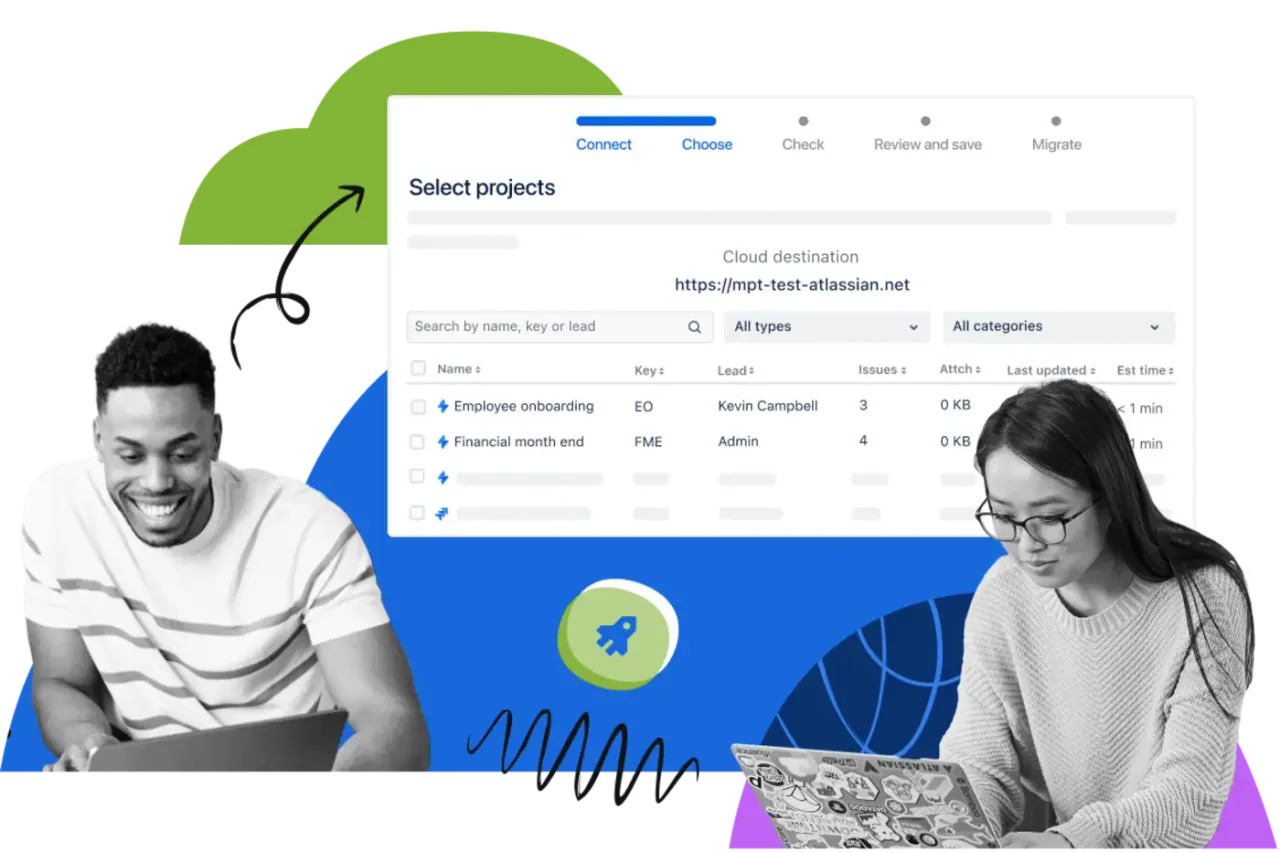
- ต้องย้ายข้อมูลจาก Jira Data Center หรือเครื่องมืออื่นขึ้น Atlassian Cloud
- ต้องให้พนักงานเข้าสู่ระบบด้วยบัญชีเดียวกับ Microsoft Entra ID หรือระบบยืนยันตัวตนเดิมขององค์กร ซึ่งต้องใช้ Atlassian Guard
- ต้องอบรมผู้ใช้และผู้ดูแลระบบหลายกลุ่มพร้อมกัน
Data Express ช่วยวางโครงสร้าง space และสิทธิ์ ย้ายข้อมูล ตั้ง Automation และอบรมทีมทั้งแบบ on-site และออนไลน์ ทีมของเรามีประสบการณ์ให้คำปรึกษา อบรม ติดตั้ง และปรับแต่ง Jira ให้องค์กรทั้งภาคเอกชนและภาครัฐ และเราเป็น Atlassian Gold Solution Partner
ถ้าทีมของคุณต้องรับเรื่องจากพนักงานด้วย อ่านต่อได้ที่คู่มือ Jira Service Management และถ้ายังใช้ Data Center อยู่ ดู Checklist ย้ายขึ้น Cloud ก่อนเริ่มวางแผน
คำถามที่พบบ่อย
Jira คืออะไร ใช้ทำอะไรได้บ้าง
Jira คือซอฟต์แวร์ของ Atlassian สำหรับวางแผนและติดตามงานของทีม ทุกงานมีผู้รับผิดชอบ สถานะ และกำหนดเสร็จ ใช้ได้ทั้งทีมพัฒนาซอฟต์แวร์ ทีมโครงการ ทีมการตลาด และทีมปฏิบัติการ โดยดูงานผ่าน board รายการงาน หรือรายงาน
Jira ต่างจาก Trello และ Confluence อย่างไร
Jira ใช้ติดตามงานที่ต้องมี workflow สิทธิ์ และรายงานสำหรับหลายทีม Trello เป็นบอร์ดแบบเรียบง่ายที่เหมาะกับงานส่วนตัวหรือทีมเล็ก ส่วน Confluence ใช้เขียนและเก็บเอกสาร เช่น แผนงาน คู่มือ และบันทึกการประชุม หลายองค์กรใช้ Jira คู่กับ Confluence และลิงก์งานกับเอกสารเข้าหากัน
Jira Scrum กับ Kanban ต่างกันอย่างไร เลือกแบบไหนดี
Scrum แบ่งงานเป็นรอบสั้นที่เรียกว่า sprint ทีมวางแผนก่อนเริ่มรอบและทบทวนเมื่อจบรอบ ส่วน Kanban ให้งานไหลต่อเนื่องโดยไม่แบ่งรอบ ถ้าทีมของคุณวางแผนงานล่วงหน้าเป็นรอบ ให้เริ่มที่ Scrum ถ้างานเข้ามาตลอดเวลา ให้เริ่มที่ Kanban
Jira project เปลี่ยนชื่อเป็น space แล้วหรือยัง issue คือ work item ใช่ไหม
ใช่ ในปี 2025 (พ.ศ. 2568) Atlassian เปลี่ยนชื่อในหน้าจอ Jira Cloud จาก project เป็น space และจาก issue เป็น work item ความหมายและการทำงานเหมือนเดิม ส่วน JQL และ API ยังใช้คำว่า project และ issue เพื่อให้ใช้งานร่วมกับของเดิมได้
Jira ใช้ฟรีได้กี่คน และแผน Standard Premium Enterprise ต่างกันอย่างไร
แผน Free ใช้ได้ไม่เกิน 10 คนและไม่มี Rovo แผน Standard เพิ่มการกำหนดสิทธิ์ที่ละเอียดขึ้น audit log และ Rovo แผน Premium เพิ่มเครื่องมือวางแผนข้ามหลาย space และ sandbox ส่วน Enterprise เหมาะกับองค์กรขนาดใหญ่ที่ต้องการระดับการสนับสนุนสูงสุด ถ้าต้องการให้ช่วยเลือกแผน นัดคุยกับเราได้